出差在外,客户突然要改方案,文件全在办公室电脑里——这种时候是不是特别希望能用手机直接控制电脑?ToDesk 的手机控电脑功能就是为这种场景设计的。不光是取文件,远程调试代码、帮父母修电脑、甚至用手机玩 PC 游戏,都能轻松实现。2026 年 ToDesk 在手机端做了大量优化,从手势操作到虚拟按键,从画质自适应到后台保活,体验已经非常成熟。
安装与基础配置
双端下载与版本要求
手机控电脑的第一步,是在手机和电脑两端都安装 ToDesk。电脑端访问 ToDesk 官网,根据系统选择 Windows、macOS 或 Linux 版本下载安装,全程无捆绑软件,默认选项即可完成安装。手机端去应用商店搜索“ToDesk”直接下载。安装完成后建议在电脑端勾选“开机自动启动”,这样电脑重启后 ToDesk 仍会保持在后台运行,随时可连接。控制端与被控端需安装同一版本(建议≥4.8.5),否则可能出现功能不兼容或连接失败。
获取设备码与密码
在电脑端打开 ToDesk,主界面会显示一串 9 位“本机设备码”和一串动态“临时密码”。临时密码每次连接后会自动更新,适合临时协助场景。如果你需要频繁从手机连接这台电脑,建议在“设置”→“安全设置”中设置一个固定的“安全密码”,需满足 8 位以上、包含大小写字母和数字的强密码规则,以后连接时直接使用固定密码即可,无需每次查看临时密码。
注册登录与设备绑定
强烈建议在手机和电脑端都登录同一个 ToDesk 账号。注册支持微信、手机号、邮箱等多种方式,优先选择微信登录,可实现多设备账号同步。登录同一账号后,电脑设备会自动出现在手机的“我的设备”列表中,下次连接时无需再输入设备码,点一下就能连,省时省力。新注册用户需完成实名认证(仅需姓名+身份证号),部分功能如手机被控需实名认证后 24 小时解锁,这是平台防范诈骗的安全机制。
手机控制电脑的三种方式
设备码直连(最常用)
在手机端打开 ToDesk,进入“远程控制”界面,输入电脑端显示的 9 位设备码,点击“远程控制”按钮,再输入临时密码或安全密码,等待 1-3 秒即可建立连接。整个过程不到一分钟,不需要任何复杂配置。建议首次连接时勾选“记住密码”,下次连接可一键完成。连接成功后,手机屏幕上会显示电脑的完整桌面。
同账号设备一键连接
如果你已经在手机和电脑端登录了同一个 ToDesk 账号,操作更简单。打开手机 ToDesk,点击底部“设备”选项卡,在“我的设备”列表中会显示所有登录同一账号的设备。点击需要控制的电脑设备名称,选择“远程控制”,输入密码即可快速连接,无需手动输入 9 位设备码。这种方式最适合管理自己的多台设备——办公室台式机、家里笔记本,随时切换连接。
邀请链接连接(无设备码场景)
不想让手机端一直开着 ToDesk 等待连接?电脑端可以点击设备码旁的“复制邀请链接”,通过微信或邮件发送给自己。手机端点击链接后,会自动唤醒 ToDesk 并完成连接,无需手动输入设备码。注意链接具有时效性,且移动端暂不支持直接跳转,需先安装 ToDesk。这个方式特别适合临时应急,连接完成后授权码自动失效,不用担心后续安全风险。
手机端的操作技巧
触控手势详解
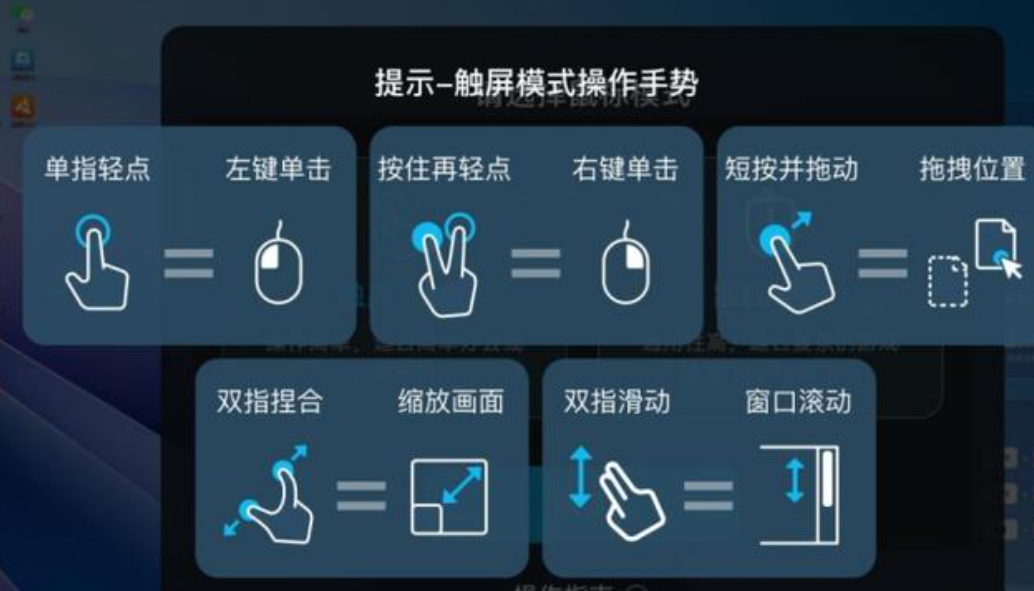
连接成功后,手机屏幕会完整显示电脑桌面。默认操作为“模拟触屏模式”——手指点击屏幕对应位置即模拟鼠标左键点击。双指捏合可以缩放画面,在手机小屏幕上精确操作远处桌面元素时特别实用。长按屏幕可呼出虚拟键盘,输入文字后会自动传送到电脑端。如果需要右键菜单,双指同时轻点屏幕即可触发。在“设置”中还可以开启“显示被控鼠标轨迹”,手机端会显示一个虚拟指针,手指滑动控制指针移动,适合需要精确定位的场景。
虚拟按键与快捷键
ToDesk 手机端预置了常用快捷键虚拟按键。连接成功后,屏幕底部工具栏中有键盘、鼠标、画质等图标。点击键盘图标可呼出虚拟键盘,支持 Ctrl+C、Ctrl+V 等组合键。你还可以在设置中自定义虚拟按键——比如把 F5 刷新键映射到屏幕右侧,在需要频繁刷新页面的操作中非常实用。针对特定软件的操作习惯,可以保存多套虚拟按键方案,按需切换。
画质与流畅度调节
手机网络不稳定时,远程画面可能出现卡顿或模糊。在手机端连接前,点击右上角“设置”图标,可以选择“清晰度优先”或“流畅度优先”。如果只是处理文档、查看文件,选择“流畅度优先”可大幅降低延迟,画面虽稍模糊但操作更跟手。连接成功后,底部工具栏中的“画质”选项支持实时调整分辨率和帧率,将分辨率调低至 1024×768 或更低,帧率设为 15 帧,能显著改善弱网环境下的操作体验。
手机控电脑的实用场景
远程取文件与文件传输
手机控电脑最常用的场景就是取文件。连接成功后,点击手机屏幕底部工具栏的“文件”图标,进入文件管理器界面——左侧显示手机存储,右侧显示电脑磁盘。你可以像操作本地文件一样,把手机中的照片拖拽到电脑文件夹,也可以将电脑上的文档下载到手机。传输速度由双方网速决定,在 Wi-Fi 环境下通常几秒钟就能传完一个文档。文件传输支持断点续传,传输大文件时网络中断也不会前功尽弃。
远程协助家人修电脑
父母遇到电脑问题,电话里说不清楚。用手机远程控制他们的电脑,直接操作给他们看,比口头解释高效得多。操作前提醒父母在电脑上打开 ToDesk,告诉你设备码和临时密码,你输入后即可远程操作。远程过程中建议开启“隐私屏”功能,被控端屏幕会黑屏或显示保护提示,避免父母看到你操作时感到困惑,同时保护他们的隐私不受旁人窥视。在手机端操作时,双指缩放画面可以让父母那边的屏幕内容看得更清楚。
出差应急处理工作文件
出差在外,重要文件忘在办公室电脑上。用手机远程连接办公室电脑,通过文件传输功能把需要的文档下载到手机,随时查看或转发给同事。如果只是取文件,不需要完整的远程控制,可以在手机端选择“文件传输”模式——输入设备码和密码后直接进入文件管理器,不加载远程桌面画面,省流量也更快。
手机控手机:跨设备协助新方式
电脑控制手机
除了手机控电脑,ToDesk 还支持电脑控制手机和手机互控。电脑控制手机时,在电脑端输入手机端的设备码和密码即可连接。手机被控端需开启相关权限:屏幕录制/投射权限允许获取手机画面,辅助功能/无障碍权限允许模拟触控操作,悬浮窗权限确保连接过程中弹窗正常显示,后台运行权限防止连接中断。安卓手机无需 ROOT,iOS 无需越狱即可实现远程控制。
手机互控
两台手机之间也可以互相远程控制。被控手机需开启“允许远程控制本机”开关,并在系统权限中授予屏幕录制和辅助功能权限。连接后,主控手机的屏幕上会显示被控手机的完整界面,可以滑动屏幕、打开应用、进行设置等。这个场景特别适合远程帮父母调试手机——比如帮他们安装应用、调整字体大小、清理垃圾文件。新设备首次连接手机被控时需等待 24 小时,这是平台的安全机制,防范诈骗和未授权访问。
权限配置详解
手机被控端必须开启的关键权限有三项:屏幕录制/投射权限(让主控端看到手机画面)、辅助功能/无障碍权限(让主控端能模拟触控操作)、悬浮窗权限(确保连接过程中弹窗正常显示)。此外,建议开启自启动、锁定后台、忽略电池优化,防止手机系统在后台清理 ToDesk 进程导致连接中断。安卓手机路径:设置→应用管理→ToDesk→权限管理→开启上述权限。不同品牌手机设置路径略有差异。
卡顿与延迟的优化方法
网络环境优化
远程控制卡顿,90% 的原因是网络问题。建议手机端和电脑端都优先使用 5G 频段 Wi-Fi,或者直接通过网线连接电脑,无线网络的不稳定性是延迟的主要源头。如果手机使用移动数据,确保信号强度良好,5G 网络下的延迟表现明显优于 4G。避免在被控电脑上同时运行下载任务或高清视频播放,将网络带宽优先留给远程连接。
手机端设置优化
在手机端连接前,点击右上角“设置”图标,选择“流畅度优先”而非“清晰度优先”。画面会稍微模糊,但操作跟手度明显提升。连接成功后,在底部工具栏的“画质”选项中降低分辨率和帧率,1024×768 和 15 帧的组合在弱网环境下表现最稳定。关闭“显示被控鼠标轨迹”等非必要视觉效果也能节省带宽。
电脑端设置优化
在被控电脑上打开 ToDesk,进入“设置”→“性能设置”,将画面质量调整为“速度优先”或自定义码率,关闭“豪华版”美化效果,能够显著降低带宽占用。同时关闭电脑端的壁纸动画、透明效果等视觉特效,释放系统资源。确保显卡驱动是最新版本,老驱动可能影响编码效率。
特殊情况处理
如果以上优化都无效,尝试切换网络环境——从公共 Wi-Fi 切换到手机热点,或反过来。用手机端“设置”中的“网络检测”功能测试与 ToDesk 服务器的连通性,若延迟过高或丢包严重,说明当前网络不适合远程连接。可尝试使用 VPN 或更换网络运营商。
安全设置与隐私保护
启用端到端加密
ToDesk 使用 SSL + ChaCha20 and Poly1305 端到端加密技术,屏幕画面、键鼠指令、文件传输均被加密处理,服务端无法读取原始数据。在手机端和电脑端的“设置”→“安全设置”中,确认“启用端到端加密”已开启,确保公共 Wi-Fi、跨境网络下的传输安全。
开启二次验证
二次验证是防止未授权访问的关键设置。开启后即使密码泄露,没有主设备同意也无法建立连接。在手机端点击“我的”→“安全中心”→“二次验证保护”,按提示绑定主设备。开启后,每次发起远控都需要主设备手动同意,彻底杜绝陌生设备非法接入。
手机端的生物识别锁
在手机 ToDesk 中开启“指纹解锁”或“面容 ID”,每次打开 App 时都需要进行生物验证,防止他人拿你手机后直接连接你的电脑。连接完成后,务必在手机端主动断开连接,而不是直接划掉后台。电脑端建议设置“连接结束后自动锁定电脑”,形成双重保障。
临时密码与隐私屏
对于临时协助场景,使用临时密码而非固定安全密码,连接关闭后密码自动失效,最安全。远程连接期间,可在工具栏中开启“隐私屏”,被控端屏幕会变黑或显示保护提示,防止电脑现场的旁人看到你的操作内容。断开连接后隐私屏自动关闭。
总结
手机控电脑是 ToDesk 最实用的功能之一,三步就能完成基础连接:双端安装→获取设备码密码→发起连接。日常使用中,用同账号设备列表一键连接最省事,取文件用文件传输模式最快,帮家人修电脑用临时密码最安全。遇到卡顿先从网络和画质设置入手优化。记得开启端到端加密和二次验证,保障远程操作的数据安全。手机控电脑用顺手之后,你会发现远程办公的灵活度提升了一大截。
ToDesk手机第一次控制电脑需要等待 24 小时吗?
ToDesk 手机控电脑会消耗大量手机流量吗?
ToDesk用手机远程控制电脑玩游戏体验好吗?