当一家企业从几十人的小团队扩张到几百人规模,IT运维的工作量通常不是线性增长,而是指数级上升。过去私人之间互相发个安装包自己装,领导要用远程控制直接连过去就行——到了几百台设备的时候,这种散装管理方式会迅速暴露出问题:有的设备版本没更新、有的权限分配混乱、有的离职员工账号没收回。
ToDesk企业版的批量部署和集中管理功能,正是为这种规模化运维场景而设计的。从静默安装、域控分发到设备分组的自动化绑定、权限精细管控再到日志审计,这套方案覆盖了企业中远程控制工具从部署到退役的全生命周期。
静默安装的原理与实现路径
批量部署的第一步,是在不打扰一线员工工作的情况下,将ToDesk分发到公司内的所有目标电脑上。静默安装就是为了解决这个问题而生。
从官网获取企业版专用安装包
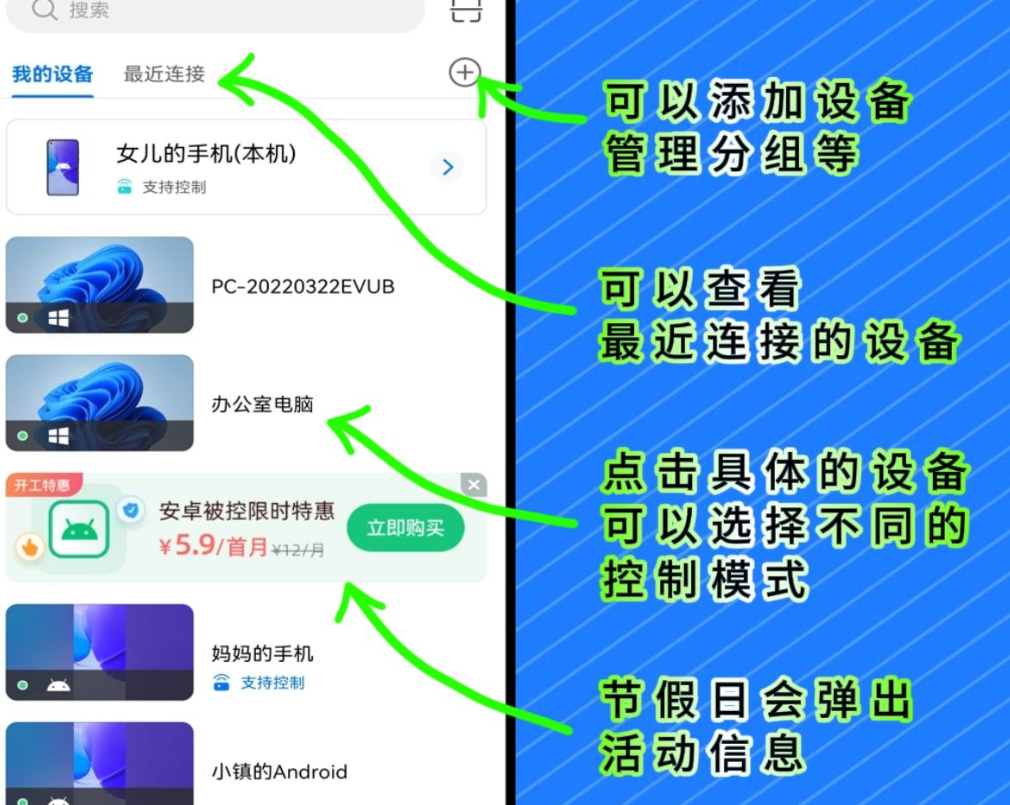
普通用户从ToDesk官网下载的安装包需要手动点下一步、选择安装路径、勾选开机启动等交互步骤,这在批量部署场景中完全没有可操作性。企业版管理员需要先登录ToDesk企业版的管理后台,在“团队管理”或“部署工具”板块申请企业专用静默安装包。这个安装包预先封装了企业分配的子账号信息,安装完成后会自动将设备绑定到指定的企业组织架构下,落地的第一刻就已经纳入了IT运维的管控范围。
静默安装命令的参数详解
拿到静默安装包后,IT工程师可以通过命令行参数来控制安装行为。以Windows环境为例,在域控脚本或SCCM分发策略中写入一条命令,即可在后台无人值守地完成安装。常用的高级参数包括:指定安装路径(避免默认安装在系统盘占用C盘空间)、预先配置企业服务器地址(让设备自动对接到私有化部署环境)、设定设备分组标签(让设备安装后自动归入指定的组织架构)。安装过程中不弹出任何窗口或进度条,甚至连右下角托盘图标都不会立刻出现。对于已经安装了个人版或旧版的企业设备,静默安装脚本还会自动检测并执行覆盖升级,无需先卸载再安装。
使用部署码实现设备与部门的自动关联
静默安装命令中可以携带一个企业部署码。当设备完成安装并首次联网时,部署码会告诉ToDesk服务器:这台设备归属于研发部、财务部还是销售团队。服务器自动将设备划入对应的分组列表,并继承该分组预设的安全策略和权限模板。这意味着IT部门可以预先为不同部门配置差异化的管控策略,部署完成后设备自己“找到组织”,不需要运维人员逐台手动挪动设备列表中的条目。
跨操作系统的分发:从Windows到macOS再到信创设备
在同时管理Windows、macOS和统信UOS等混合操作系统的环境下,ToDesk企业版也提供了对应的静默安装包。Windows端最常见的分发方式是借助Active Directory组策略或Microsoft SCCM进行推送;macOS端可以通过MDM移动设备管理平台下发.pkg安装包并配置对应的配置文件;统信UOS和麒麟OS环境下,企业版提供了符合信创系统规范的.deb和.rpm静默安装包,并支持通过系统的软件中心或命令行进行批量分发。对于跨平台资产的运维来说,一套后台就可以同时管理。
域控部署——企业级设备管理的正统方案
对于中大型企业来说,单一功能的静默安装包虽然省时省力,但距离“企业级部署”还有一段距离。要真正融入现有的IT管理流程,ToDesk企业版提供了与Active Directory域控的深度集成能力。
基于GPO组策略的分发逻辑
在企业AD域环境下,IT管理员可以在域控服务器上创建组织单元,将需要安装ToDesk的计算机对象移入该OU。在组策略管理编辑器中,新建一个组策略对象并将其链接到目标OU,在“计算机配置→策略→软件设置→软件安装”节点中,右键新建一个程序包,并指向设置在网络共享路径中的ToDesk企业版MSI安装包。指派方式选择“已分配”,这样当目标OU中的计算机下次重启时,组策略客户端会自动从网络路径拉取安装包并在后台执行静默安装。
证书预装与代理服务器配置
在企业内网环境中,设备可能无法直接访问互联网。ToDesk企业版支持配置HTTP代理服务器,安装包的命令行参数中可以预先写入企业的代理地址和认证凭据。对于需要数字证书验证的军工或金融行业,还可以将企业根证书预置到安装包中,确保设备在联网通道全链路中符合内控合规。
在不同操作系统平台分发信创端策略
如果企业还管理着统信UOS或麒麟OS设备,可以通过域控制器配置登录脚本或使用操作系统的软件仓库推送,将ToDesk的.deb或.rpm包推送到设备。UOS/银河麒麟系统本身也支持中央软件仓库和命令行自动拉起,与标准的rpm安装逻辑兼容。对于同时管理x86和ARM架构设备的混合环境,企业版的安装包会检测CPU架构后自动选择对应的二进制文件。
设备分组与后台树状管理
所有设备完成部署并上线后,面临的第一个问题是:如何在后台清晰地区分这些设备?
从“部门-角色”两级到三级权限结构与智能筛选
ToDesk企业版后台的设备管理模块支持树状结构的分组。管理员可以创建根级组织(如“总部”),再在其下创建二级部门(“研发中心”“销售中心”),进一步划出三级子组(“前端开发组”“后端开发组”“测试组”)。每个分组都可以设置独立的角色关联。开发组长的账号只允许访问自己部门下的设备而不是全公司的主机。后台还布局了标签系统,允许按“项目A-服务器集群”“CDN边缘节点-数据中心”等多种自定义维度快速筛选设备。
远程故障快速定位与SSH/FTP通道
在运维面板中看到某台设备亮起红色告警图标,不需切换到SSH或RDP通道。IT管理员可以直接在Web管理控制台选中该设备,发起远程检查。后台面板还和企业的ITSM系统做了API对接,工单系统触发后可以在运维人员侧同步告警提醒。批量远程命令发送队列支持同时向全组机器推送补丁脚本。
定期清理离职员工账号
离职交接流程遗漏清除离职员工的远程控制权限是较大的隐患。在设备管理中按期导出账号使用记录,结合人事系统的数据把离职人员的设备列表全部解绑。企业版支持在账号删除后执行“解除设备关联”策略,被清退出组织结构的账号无法再看见和连接公司区域内任何的TOB设备。
权限隔离——最小权限原则如何落地

设备统一管理只是第一步,更核心的是确保“每个人都只能做自己分内的事”。ToDesk企业版在权限管控上落地了最小权限原则,可以有效降低内部数据泄漏风险。
四级角色权限体系
企业版后台默认配置了四种角色,每种角色的权限范围有清晰界定:
超级管理员:拥有全部权限,包括增删改查组织架构、创建子账号、查看所有设备的操作日志以及导出审计报表
部门管理员:仅能管理所属部门下的设备,可以为本部门员工开通远程控制授权,但不能查看其他部门的设备列表
运维人员:具备设备的完全控制权,但不能修改系统安全策略和成员列表
普通员工:仅能使用企业授权的设备访问权限,且远程操作记录会被审计日志全程记录
可以根据实际情况对角色进行细调。财务部门可以禁止运维人员对该部门的文件传输操作,研发设计部门可对外发文件设置审批流程,降低核心代码泄露的风险。
分级审批水印与屏幕拦截
在关键服务器的远程访问策略中,设置需要部门主管二次审批才能临时开放连接通道,并同步触发屏幕操作录屏(操作过程强制存档备用)。还可以开启暗水印叠加技术——屏幕上会根据内部账号追踪到含员工屏幕工号和实时时间标记的明暗条纹,实时阻断未经授权的手机拍照截图的行为。
ToDesk企业版静默安装支持哪些操作系统?
ToDesk批量部署时如何让设备自动归入指定部门?
ToDesk离职员工注销账号后,他的设备还能被远程控制吗?